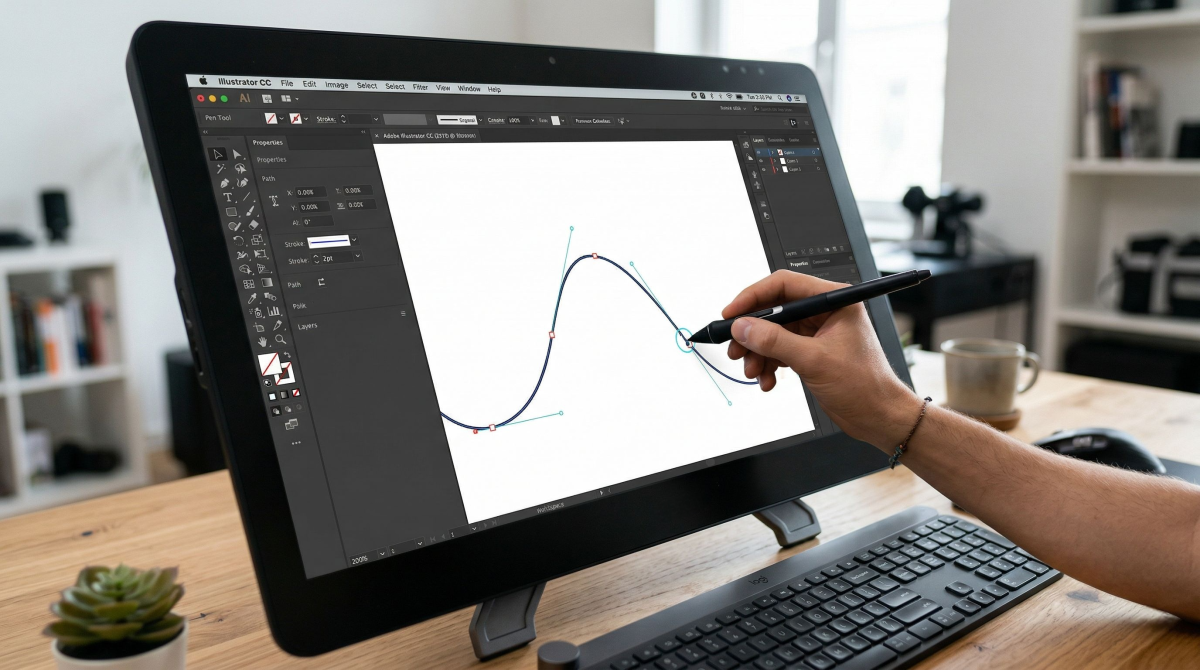
Illustrator Kalem Aracı Kullanımı Rehberi: Vektör Çizimin Sırları
Adobe Illustrator’da profesyonel sonuçlar elde etmenin anahtarı, kalem aracını (Pen Tool) ustalıkla kullanmaktan geçer. Bu rehberde, başlangıç seviyesinden ileri tekniklere kadar tüm püf noktalarını adım adım öğrenecek ve vektör çizimlerdeki özgüveninizi kalıcı şekilde artıracaksınız. Hazırsanız, klavye kısayollarını hazırlayın; çünkü pratik yaparak öğreneceğiz.
Kalem Aracı Nedir ve Neden Vektör Tasarımın Kalbidir?
Illustrator kalem aracı kullanımı rehberi arayan herkesin ilk bilmesi gereken şey, bu aracın sadece bir çizim aracı değil, matematiksel bir formül üreticisi olduğudur. Bezier eğrileri üzerine kurulu olan kalem aracı, tarama veya piksel tabanlı yazılımların aksine, sonsuz ölçeklenebilir vektör yolları oluşturmanızı sağlar. Logo tasarımından karmaşık illüstrasyonlara, tipografi modifikasyonundan teknik çizimlere kadar her alanda karşınıza çıkacak bu aracın temel mantığı "nokta koy, yön ver, eğriyi kontrol et" prensibine dayanır. Çoğu yeni kullanıcı, fareyi serbestçe sürükleyerek çizim yapmaya çalışır ve sonuçta düzensiz, kırık yollarla karşılaşır. Oysa kalem aracı, her tıklamada bir "anchor point" (çapa noktası) oluşturur ve bu noktalar arasındaki ilişkiyi "handle" (kulp) kollarıyla yönetirsiniz. Profesyonel tasarımcılar, kalem aracını bir fırça gibi değil, bir cetvel ve pergel gibi kullanır. Bu zihniyet değişimi, ilk hafta içinde çizimlerinizdeki temizliği ve hassasiyeti dramatik şekilde artıracaktır. Unutmayın, teorik bilgi önemlidir ancak asıl ustalık, günde 15 dakikalık bilinçli pratikle kazanılır.
Anchor Point ve Handle Mantığını Kavramak
Kalem aracının çalışma prensibini anlamadan ileri tekniklere geçmek, temel atmadan çatı dikmeye benzer. Her anchor point, bir yolun yön değiştirdiği veya eğrildiği kritik dönüm noktasıdır. Bu noktalar iki ana kategoriye ayrılır: köşe noktaları (corner points) ve yumuşak noktalar (smooth points). Köşe noktaları, keskin dönüşler ve geometrik şekiller için kullanılırken, yumuşak noktalar organik formlar ve akıcı eğrilerde devreye girer. Handle kolları ise bu noktaların eğim ve eğrilik derecesini kontrol eder. Bir handle’ı çektiğinizde, yol o yöne doğru bükülür; handle uzunluğu eğrinin yayılma miktarını, açısı ise yönünü belirler. Çoğu hata, handle’ların simetrik olmaması veya gereksiz anchor point eklenmesinden kaynaklanır. Profesyonel bir yol, mümkün olan en az nokta ile en doğru şekli verecek şekilde optimize edilmelidir. Bu nedenle çizim yaparken "gözle takip et, nokta koy, handle’ı ayarla" döngüsünü benimsemelisiniz. Ayrıca, Alt (Option) tuşu ile bir handle’ı kırarak köşe noktasına dönüştürmek, Shift tuşu ile 45 derece kısıtlamaları uygulamak ve Ctrl/Cmd tuşu ile Direct Selection Tool’a geçmek, iş akışınızı hızlandıran temel hareketlerdir. Bu kontrolleri otomatikleştirdiğinizde, sayfalarındaki teknik bilgiler, parmaklarınızın ucunda pratik beceriye dönüşecektir.
Bezier Eğrileri ile Akıcı Konturlar Oluşturmak
Bezier eğrileri, bilgisayar grafiklerinin temel taşıdır ve kalem aracının gücünü ortaya çıkaran asıl mekanizmadır. Bu eğriler, iki anchor point arasındaki matematiksel ilişkiyi tanımlar ve handle kollarının koordinatları üzerinden hesaplanır. Akıcı bir kontur oluşturmak için ilk kural, eğrinin başlangıç ve bitiş noktalarına handle yerleştirmektir. Örneğin, bir daire çizerken dört ana nokta koyup, her birinin handle’larını tam 90 derece açıda ve eşit uzunlukta ayarlarsanız, kusursuz bir geometrik form elde edersiniz. Organik şekillerde ise handle uzunluklarını asimetrik yaparak doğal akışları taklit edebilirsiniz. Pratikte en çok karşılaşılan sorun, eğrilerin "S" şeklinde bükülmesidir. Bu durum, genellikle handle’ların aynı tarafta kalması veya yönlerinin ters çevrilmemesinden kaynaklanır. Çözüm basittir: eğrinin yön değiştirdiği noktada, bir handle’ı Alt tuşuyla kırıp yeni yönü belirleyin. Ayrıca, "Rubber Band" özelliğini etkinleştirerek (Preferences > Selection & Anchor Display) yolun önizlemesini canlı takip edebilir, nokta yerleşimini önceden görebilirsiniz. Bezier eğrileriyle çalışırken unutmamanız gereken altın kural şudur: Her ekstra anchor point, dosya boyutunu ve düzenleme zorluğunu artırır. Bu yüzden, bir eğriyi üç nokta ile çözebiliyorsanız, asla beş nokta kullanmayın.
Nasıl Yapılır? Adım Adım Rehber
Adım 1: Çalışma Alanını ve Kısayolları Hazırlama Profesyonel bir çizim süreci, doğru ortam kurulumuyla başlar. İlk olarak, Illustrator’u açın ve Workspace menüsünden "Essentials Classic" veya "Typography" seçeneğini kullanın. Sol araç çubuğunda kalem aracını (P kısayolu) seçtikten sonra, üst kontrol panelinden "Auto Add/Delete", "Rubber Band" ve "Align New Anchor Points to Pixel Grid" seçeneklerini durumunuza göre ayarlayın. Klavye kısayollarını ezberlemek, fare menülerine tıklama sürenizi %70’e kadar azaltır. P ile kalem aracına, A ile Direct Selection Tool’a, V ile Selection Tool’a, Shift ile açı kısıtlamasına, Alt ile handle kırma işlevine geçiş yapın. Çizim yapacağınız katmanı kilitlemek yerine, referans görseli ayrı bir katmana yerleştirip opaklığını %30’a düşürün. Bu sayede temiz bir vektör yol oluştururken orijinal görselden sapma yapmazsınız. Ayrıca, View > Show Grid ve Snap to Grid özelliklerini geçici olarak kapalı tutun; çünkü kalem aracı hassas yerleşim gerektirir ve ızgara snap’i eğrileri bozabilir.
Adım 2: Temel Şekilleri ve Eğrileri Pratik Yapma Teoriyi pratiğe dökmek için basit formlardan başlayın. Dikdörtgen, üçgen ve yıldız gibi keskin köşeli şekilleri sadece tıklama hareketiyle oluşturun. Her köşede fareyi bırakın, bir sonraki köşeye geçin. Eğri çizim için ise bir elma veya yaprak silüeti bulun. İlk noktayı koyduğunuzda fareyi sürükleyip bırakmayın; handle’ları istediğiniz yöne çekin. İkinci noktayı koyarken yine sürükleyin ve eğrinin akışını takip edin. Hata yaptığınızda Ctrl+Z ile geri alın, ancak en önemlisi Direct Selection Tool (A) ile nokta ve handle’ları tek tek düzenlemeyi öğrenmektir. Profesyonel ipucu: Eğrilerde "tension" (gerilim) hissi yaratmak için handle uzunluğunu eğrinin yarısına denk gelecek şekilde ayarlayın. Çok uzun handle’lar yolun kontrolünü kaybetmesine, çok kısa handle’lar ise kırık görünmesine neden olur. Günde 10 dakika sadece bu temel alıştırmaları tekrarlayın; bir hafta içinde elinizdeki titreme azalacak ve noktalarınız otomatik olarak doğru yerlere düşecektir.
Adım 3: Pathfinder ve Shape Builder ile İleri Seviye Birleştirme Kalem aracıyla tek başına karmaşık formlar çizmek yerine, parçaları ayrı ayrı oluşturup birleştirmek çok daha verimlidir. Örneğin, bir araba silüeti çizerken gövdeyi, camları ve tekerlekleri ayrı yollar olarak tamamlayın. Daha sonra Window > Pathfinder panelini açarak "Unite" veya "Minus Front" gibi işlemlerle bu parçaları tek bir vektör objeye dönüştürün. Alternatif olarak, Shift+M kısayoluyla Shape Builder Tool’u kullanın; bu araç, kesişen yolları fare ile sürükleyerek birleştirmenize veya silmenize olanak tanır. Bu aşamada anchor point optimizasyonu kritik hale gelir. Object > Path > Simplify komutu ile gereksiz noktaları otomatik temizleyebilir, ancak manuel kontrol her zaman daha temiz sonuç verir. Ayrıca, Expand komutu ile stroke’ları fill’e çevirerek baskı ve kesim hazırlıklarında sorun yaşamazsınız. Unutmayın, profesyonel dosyalar sadece güzel görünmekle kalmaz, aynı zamanda düzenlenebilir, hafif ve üretim dostu olmalıdır.
Sık Sorulan Sorular
Kalem aracı ile çizim yaparken eğriler neden sürekli kırık veya düzensiz çıkıyor? Bu durum genellikle üç temel hatadan kaynaklanır: Gereğinden fazla anchor point kullanmak, handle kollarını simetrik ve doğru açıda ayarlamamak veya Rubber Band önizleme özelliğini kapalı tutmak. Çözüm olarak, çizim sırasında her eğri için maksimum 3-4 nokta hedefleyin. Alt tuşu ile handle’ları bağımsız hareket ettirerek köşe geçişlerini yumuşatın ve View > Show Edges seçeneğiyle yolun gerçek şeklini takip edin. Ayrıca, Direct Selection Tool ile tek tek noktaları seçip handle açılarını 0, 45 veya 90 dereceye sabitlemek, düzenli eğriler oluşturmanın en hızlı yoludur.
Illustrator’da kalem aracı yerine başka hangi araçlar önerilir? Kalem aracı hassas kontrol gerektiren her iş için standarttır, ancak farklı senaryolar için alternatifler mevcuttur. Hızlı eskiz ve organik çizimler için Pencil Tool (N) veya Blob Brush Tool (Shift+B) daha uygundur. Geometrik ve simetrik formlar için Shape Builder Tool veya temel şekil araçları (dikdörtgen, elips, çokgen) zaman kazandırır. 3D perspektif çizimlerde ise Perspective Grid Tool, kalem aracını tamamlayıcı niteliktedir. Ancak profesyonel vektör iş akışında, kalem aracı ana omurgayı oluşturur; diğer araçlar sadece hızlandırıcı veya tamamlayıcı rol üstlenir. Bu nedenle, önce kalem aracında ustalaşmak, diğer tüm araçları daha bilinçli kullanmanızı sağlar.
Sonuç
Illustrator kalem aracı kullanımı rehberi okumak, sadece teknik bilgi edinmek değil, aynı zamanda vektör düşünce yapısını benimsemektir. Bu rehberde paylaşılan anchor point mantığı, handle kontrolü, Bezier eğrileri ve adım adım uygulama yöntemleri, çizim kalitenizi kalıcı şekilde yükseltecektir. Unutmayın, ustalık bir gecede gelmez; ancak doğru tekniklerle yapılan günlük 15 dakikalık pratik, bir ay içinde gözle görülür fark yaratır. Hemen yeni bir belge açın, referans bir görsel yerleştirin ve ilk path’i oluşturmaya başlayın. Hata yapmaktan çekinmeyin, çünkü her silinen nokta size daha temiz bir yolun kapısını açar. Daha fazla profesyonel Illustrator eğitimi, kısayol rehberleri ve vektör teknikleri için bültenimize abone olun veya yorumlarda karşılaştığınız zorlukları paylaşın; bir sonraki derste buluşmak üzere!
Daha fazla tasarım kaynağı için: fatmadesign.com | fatmadesign.com.tr