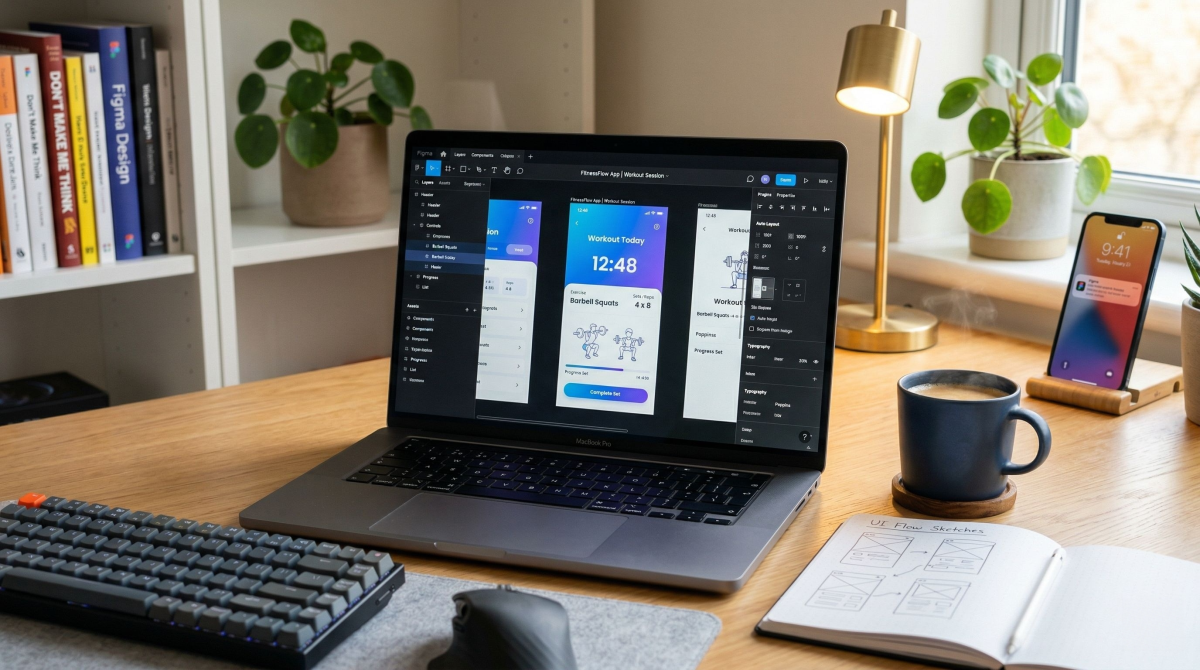
Figma ile UI Tasarımına Başlangıç Rehberi: Sıfırdan Profesyonel Arayüzler Tasarlayın
Dijital ürünlerin kalbi, kullanıcılarla etkileşime giren arayüzlerdir ve bu arayüzleri hayata geçirmenin en etkili yolu Figma ile UI tasarımına adım atmaktır. Bu rehberde, teknik karmaşaya boğulmadan, doğrudan proje odaklı ilerleyerek ilk mobil uygulama veya web sitesi ekranlarınızı nasıl tasarlayacağınızı öğreneceksiniz. Pratik adımlar ve sektör standartlarıyla donatılmış bu içerik, tasarım yolculuğunuzun sağlam temellerle başlamasını sağlayacaktır.
Figma Nedir ve Neden UI Tasarımcılarının Tercihi?
Figma, bulut tabanlı çalışan, gerçek zamanlı iş birliğine olanak tanıyan ve vektör tabanlı arayüz tasarım araçlarının lideridir. Geleneksel tasarım yazılımlarının aksine, kurulum gerektirmeden tarayıcı üzerinden çalışır; bu da özellikle yeni başlayanlar için büyük bir avantajdır. Dosyalarınız otomatik olarak kaydedilir, versiyon geçmişine kolayca ulaşabilir ve aynı proje üzerinde geliştiriciler, ürün yöneticileri veya diğer tasarımcılarla anlık geri bildirim alabilirsiniz. Sektördeki benimsenme oranı o kadar yüksektir ki, startuplardan büyük teknoloji şirketlerine kadar neredeyse tüm UI/UX ekipleri Figma'yı standart araç olarak kullanmaktadır.
Yeni başlayanlar için en büyük avantajı, öğrenme eğrisinin çok dik olmamasıdır. Arayüzü sezgiseldir, araç çubuğu minimaldir ve ihtiyacınız olan her şey elinizin altındadır. Ayrıca, topluluk tarafından paylaşılan binlerce ücretsiz şablon, ikon seti ve UI kiti sayesinde sıfırdan başlamak zorunda kalmazsınız. Pratik bir ipucu olarak, ilk projelerinizde karmaşık eklentilere (plugin) odaklanmak yerine temel araçları (Frame, Rectangle, Text, Pen) derinlemesine öğrenin. Figma'nın gücü, basit araçların doğru kombinasyonunda yatar. Örneğin, bir e-ticaret ürün kartı tasarlarken sadece şekil ve metin katmanlarıyla başlayıp, ilerleyen aşamalarda Auto Layout ve Component yapısına geçmek, uzun vadede düzenli bir çalışma alışkanlığı geliştirmenizi sağlar.
Dosya organizasyonu da profesyonel bir iş akışının ayrılmaz parçasıdır. Figma ile UI tasarımına başlangıç sürecinde, her projeyi tek bir dosyada toplamak yerine "Pages" (Sayfalar) özelliğini kullanın. "Cover", "Wireframes", "High-Fidelity", "Components" ve "Archive" gibi sayfalar oluşturmak, dosyanızın şişmesini engeller ve ekip arkadaşlarınızın aradığına saniyeler içinde ulaşmasını sağlar. Unutmayın, düzgün organize edilmiş bir dosya, tasarım sisteminizin omurgasıdır ve gelecekteki ölçekleme süreçlerinde size saatler kazandırır.
UI Tasarımının Temel Prensipleri ve Figma'ya Uyarlanması
Başarılı bir arayüz, sadece görsel olarak çekici olan değil, aynı zamanda kullanıcı hedeflerine en az çabayla ulaşmasını sağlayan yapıdır. Figma ile UI tasarımına başlangıç aşamasında, tasarımın temel taşlarını yazılımın teknik özellikleriyle eşleştirmek kritik önem taşır. Hiyerarşi, boşluk kullanımı, tipografi ve renk uyumu, her projenin omurgasını oluşturur. Figma, bu prensipleri otomatize eden güçlü sistemler sunar. Örneğin, "Text Styles" ile başlık, alt başlık ve gövde metinlerini standartlaştırabilir, "Color Styles" ile marka paletinizi tek bir yerden yönetebilirsiniz. Bu sayede, tasarımınızın tutarlılığı korunur ve revizyon süreçleri dakikalar yerine saniyeler sürer.
Boşluk (spacing) ve hizalama, profesyonel arayüzlerin görünmez kahramanlarıdır. Yeni başlayanlar genellikle elemanları birbirine çok yakın yerleştirir veya düzensiz boşluklar bırakır. Figma'nın "Layout Grid" ve "Smart Selection" özellikleri, bu sorunu kökten çözer. 8 piksellik grid sistemi, dijital tasarımda endüstri standardıdır; çünkü 8'in katları, ekran çözünürlükleriyle mükemmel uyum sağlar ve ölçeklenebilirlik sunar. Pratik bir kural olarak, her bileşen arasındaki padding ve margin değerlerini 8, 16, 24 veya 32 piksel gibi katlarla belirleyin. Bu disiplin, hem görsel dengeyi sağlar hem de yazılımcıların CSS kodlamasını kolaylaştırır. Figma'da bir buton tasarlarken, iç boşlukları (padding) ve metin ile kenar arasındaki mesafeyi bu sistemle kurgulamak, arayüzünüzün profesyonel görünmesini garantiler.
Erişilebilirlik (accessibility) konusunu da başlangıç aşamasında göz ardı etmemelisiniz. Kontrast oranları, okunabilir font boyutları ve renk körü kullanıcılar için alternatif görsel ipuçları, modern UI tasarımının vazgeçilmez parçalarıdır. Figma'da "Contrast" eklentileri veya yerleşik renk seçiciler aracılığıyla WCAG standartlarını kontrol edebilir, tasarımınızın herkes tarafından kullanılabilir olmasını sağlayabilirsiniz. Bu alışkanlık, yalnızca etik bir sorumluluk değil, aynı zamanda ürününüzün pazar rekabetini artıran teknik bir avantajdır.
Otomatik Düzen (Auto Layout) ile Esnek ve Ölçeklenebilir Arayüzler
Auto Layout, Figma'nın en devrimci özelliklerinden biridir ve CSS Flexbox mantığıyla birebir çalışır. Bu özelliği anlamak, Figma ile UI tasarımına başlangıç sürecinde atılacak en stratejik adımdır. Auto Layout, seçili katmanları otomatik olarak hizalar, aralarındaki boşlukları eşitler ve içerik değiştikçe kutunun boyutunu dinamik olarak günceller. Örneğin, bir mesaj balonu tasarladığınızda, metin uzadıkça balonun boyutu otomatik olarak genişler; bu da manuel boyutlandırma derdinden kurtarır.
Auto Layout'u etkinleştirmek için katmanları seçip Shift + A kısayolunu kullanmanız yeterlidir. Karşınıza çıkan panelde "Direction" (yönlendirme: yatay/dikey), "Padding" (iç boşluk), "Item Spacing" (elemanlar arası mesafe) ve "Alignment" (hizalama) ayarlarını yapabilirsiniz. Profesyonel bir ipucu: İç içe Auto Layout yapıları kurun. Örneğin, bir profil kartı tasarlıyorsanız; dış kutuda dikey yönlendirme ile avatar, isim ve unvanı üst üste dizerken, butonları içeren bir alt grupta yatay yönlendirme kullanabilirsiniz. Bu sayede, kart responsive (duyarlı) hale gelir ve farklı ekran boyutlarına uyum sağlar. Auto Layout'un "Hug Contents" (içeriğe göre boyutlan) ve "Fill Container" (konteyneri doldur) özelliklerini doğru kullanmak, modern UI tasarımının kilidini açar. Pratikte, her zaman "Hug" ile başlayın, sadece ana yapılar için "Fill" kullanın. Bu alışkanlık, tasarım dosyanızın karışmasını önler ve ölçeklenebilir bir tasarım sistemi kurmanızı sağlar.
Yaygın bir hata, Auto Layout'u sadece butonlar veya kartlar için kullanıp, genel sayfa yapısını manuel hizalamaya çalışmaktır. Oysa tüm ekranı bir ana "Frame" içine alıp, header, content ve footer bölümlerini dikey Auto Layout ile kurgulamak, sayfanın dinamik davranmasını sağlar. İçerik eklendikçe veya silindikçe diğer elemanlar otomatik olarak kayar. Bu yapı, özellikle uzun scroll gerektiren mobil uygulamalarda ve dashboard arayüzlerinde vazgeçilmezdir.
Nasıl Yapılır? Adım Adım Rehber
Teorik bilgiyi pratiğe dönüştürmenin zamanı geldi. Aşağıdaki adımları sırasıyla uygulayarak, Figma arayüzüne hakim olacak ve ilk UI projenizi tamamlayacaksınız. Her adım, önceki aşamanın üzerine inşa edildiği için sıralamayı değiştirmemeniz önerilir.
Adım 1: Arayüzü Tanıma ve İlk Dosyayı Oluşturma Figma hesabınızı açtıktan sonra "New Design File" butonuna tıklayın. Sol üst köşede dosya adı yer alır; buna "Mobil Uygulama İskeleti" gibi anlaşılır bir isim verin. Sol panelde "Layers" (katmanlar) ve "Pages" (sayfalar) bulunur. Sağ panel ise "Properties" panelidir; seçili öğenin boyut, renk, gölge ve Auto Layout ayarlarını buradan yönetirsiniz. Ortadaki çalışma alanı, "Canvas" olarak adlandırılır ve sonsuz bir kanvas hissi verir. İlk yapmanız gereken, bir "Frame" oluşturmaktır. Klavyeden F tuşuna basın veya sağ üstteki "+" ikonundan Frame'i seçin. Sağ panelden "iPhone 14" veya "Desktop" gibi hazır cihaz şablonlarını seçin. Bu, tasarımınızın gerçek ekran boyutlarına oturmasını sağlar. Frame, sadece bir arka plan değil, içeriğin sınırlarını belirleyen ve dışa aktarım (export) işlemlerinde temel alınan yapıdır. İlk adım olarak, temiz bir başlangıç için gereksiz varsayılan katmanları silin ve çalışma alanınızı düzenli tutun.
Adım 2: Temel Şekiller, Metin ve Renklerle İskeleti Çıkarma Artık ekranın kemik yapısını oluşturacağız. R tuşuna basarak dikdörtgen (Rectangle), T tuşuna basarak metin (Text) aracı seçin. Bir header alanı, içerik kartları ve bir navigasyon barı için placeholder (yer tutucu) alanlar çizin. Renkleri henüz detaylandırmayın; gri tonlaması (grayscale) ile başlayın. Bu, içeriğin hiyerarşisine odaklanmanızı sağlar. Metinleri eklerken sağ panelden font ailesi, boyut ve ağırlık (weight) ayarlarını yapın. Profesyonel bir yaklaşım olarak, metinleri doğrudan yazmak yerine "Lorem ipsum" gibi yer tutucu metinler yerine, gerçek içerik senaryoları kullanın. Örneğin, bir e-ticaret uygulaması için "Ürün Adı", "₺299.90", "Sepete Ekle" gibi gerçekçi metinler yerleştirin. Bu, tasarımın gerçek hayatta nasıl görüneceğini daha net simüle eder. Her elemanı seçip "Selection Colors" panelinden opaklık değerleriyle oynayarak görsel ağırlık dağılımını kontrol edin. Bu aşamada mükemmeliyetçilik yapmayın; amaç, akışı ve yerleşimi doğrulamaktır.
Adım 3: Bileşenler (Components) ve Stiller ile Sistemi Kurma Tekrarlayan elemanları manuel olarak çoğaltmak, tasarım sürecini yavaşlatır ve tutarsızlığa yol açar. Figma'nın "Components" özelliği, bu sorunu kalıcı olarak çözer. Örneğin, tasarladığınız bir butonu seçin ve Ctrl + Alt + K (Mac'te Cmd + Option + K) kısayoluyla ana bileşen (Main Component) oluşturun. Bu bileşeni kopyaladığınızda (Ctrl + D), oluşturduğunuz kopyalar "Instance" olarak adlandırılır ve ana bileşendeki herhangi bir değişiklik (renk, köşe yuvarlaklığı, metin stili) tüm kopyalara anında yansır. Aynı mantık, "Text Styles" ve "Color Styles" için de geçerlidir. Sağ paneldeki dört nokta (◦) ikonuna tıklayarak "Create Style" seçeneğini kullanın. Başlıklar, gövde metinleri, birincil/ikincil renkler ve arka plan tonları için ayrı stiller tanımlayın. Bu yapı, ileride "Design System" kurulumunuzun temelini atar. Unutmayın, iyi bir UI tasarımı tek bir ekrandan ibaret değildir; tutarlı bir dilin tüm ekranlara yayılmasıdır. Bu adımı tamamladığınızda, dosyanız artık sadece bir çizim değil, yönetilebilir bir dijital ürün prototipine dönüşmüştür.
Sık Sorulan Sorular
Figma tamamen ücretsiz mi ve proje sınırı var mı? Figma'nın "Starter" planı, bireysel kullanıcılar ve küçük ekipler için oldukça cömerttir. Sınırsız kişisel dosya oluşturabilir, temel tasarım araçlarının tamamını kullanabilir ve topluluk şablonlarına erişebilirsiniz. Ancak, proje dosyalarınızda 3 editör (düzenleyici) ile sınırlıdır ve "Version History" (sürüm geçmişi) 30 günle sınırlıdır. Profesyonel kullanım veya büyük ekipler için "Professional" planı gereklidir. Yeni başlayanlar için Starter planı, öğrenme ve portfolyo oluşturma sürecinde kesinlikle yeterlidir. Ücretli plana geçmeden önce, temel prensipleri ve Auto Layout gibi özellikleri bu planla rahatça kavrayabilirsiniz.
Figma ile kod yazmadan uygulama geliştirebilir miyim? Figma, öncelikli olarak bir tasarım ve prototipleme aracıdır; doğrudan çalıştırılabilir bir uygulama (APK, IPA) veya web sitesi üretmez. Ancak, "Prototype" özelliği ile ekranlar arası geçişleri, hover efektlerini ve animasyonları simüle edebilirsiniz. Bu prototipler, yazılımcılara görsel bir referans sağlar ve kullanıcı testleri için kullanılabilir. Kod üretimi için "Figma to Code" eklentileri veya "Anima", "Locofy" gibi üçüncü parti araçlar mevcuttur; ancak bunlar genellikle temel HTML/CSS veya React iskeleti üretir ve üretim seviyesinde kod için yazılımcı müdahalesi şarttır. Figma'nın asıl gücü, tasarım ve geliştirme arasında köprü kurarak iletişim kopukluğunu ortadan kaldırmasıdır.
Sonuç
Figma ile UI tasarımına başlangıç yapmak, teknik karmaşadan uzak, kullanıcı odaklı ve sistematik bir düşünce yapısı gerektirir. Bu rehberde ele alınan temel prensipler, Auto Layout'un gücü ve bileşen tabanlı çalışma mantığı, sizi yalnızca bir araç kullanıcısı olmaktan çıkarıp, sürdürülebilir dijital ürünler tasarlayan bir profesyonele dönüştürecektir. Unutmayın, mükemmel arayüzler bir gecede ortaya çıkmaz; tekrar, geri bildirim ve sürekli öğrenme ile şekillenir. Hemen Figma hesabınızı açın, bu adımları uygulayın ve ilk ekranınızı tasarlayın. Öğrenme sürecinizi hızlandırmak ve sektör standartlarına uygun şablonlara ulaşmak için topluluk kütüphanesini keşfetmeyi unutmayın. Tasarım yolculuğunuzda başarılar; ilk projenizi tamamladığınızda, geriye dönüp baktığınızda ne kadar ilerlediğinizi göreceksiniz. Harekete geçin, ilk Frame'inizi oluşturun ve dijital dünyaya izinizi bırakın.
Daha fazla tasarım kaynağı için: fatmadesign.com | fatmadesign.com.tr