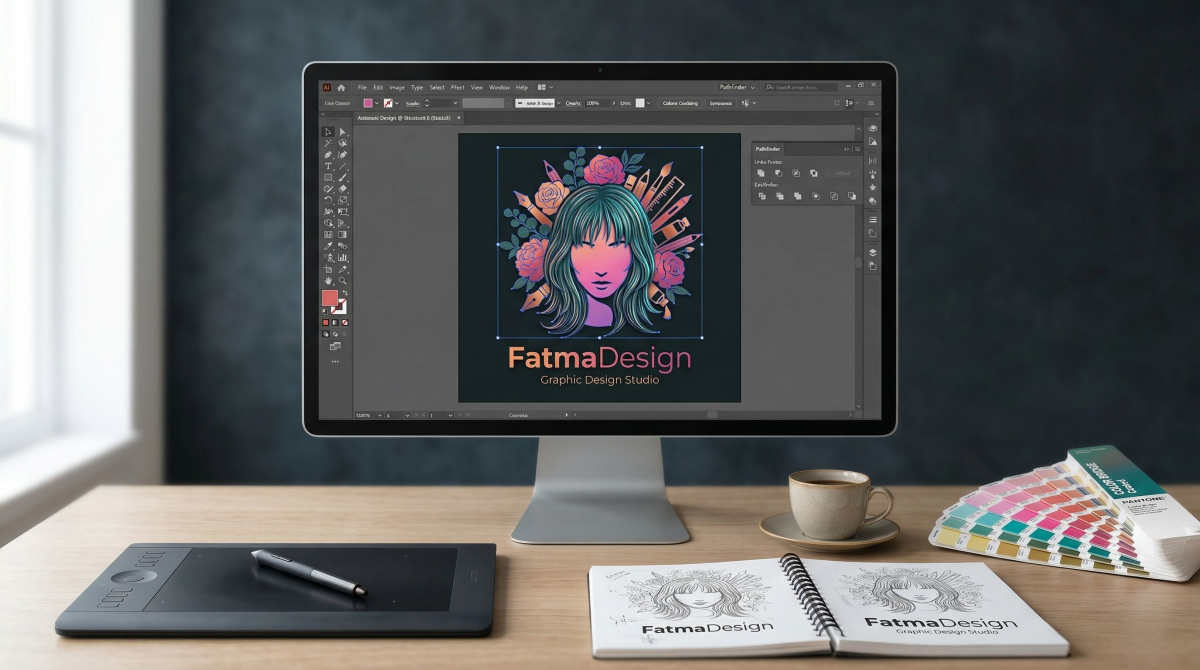
Illustrator ile Vektörel Logo Tasarımı: Başlangıçtan Profesyonelliğe Kapsamlı Rehber
Bir markanın görsel kimliğinin temel taşı olan logo, doğru araçlarla tasarlandığında hem estetik hem de teknik mükemmelliği yakalar. Bu rehberde, Adobe Illustrator ile vektörel logo tasarımı yapmanın inceliklerini, profesyonel ipuçlarını ve sektörde geçerli standartları adım adım keşfedeceksiniz. Hazırsanız, dijital tuvali hazırlayalım ve yaratıcı süreci başlatalım.
Neden Vektörel Logo Tasarımı Tercih Edilmeli?
Dijital tasarımda en sık karşılaşılan yanılgılardan biri, piksel tabanlı görsellerle logo hazırlamaktır. Oysa profesyonel standartlar, vektörel tabanlı çalışmaların zorunlu olduğunu açıkça belirtir. Vektörler, matematiksel formüllerle (noktalar, eğriler ve doğrular) tanımlandığı için boyutlandırma sırasında kalite kaybı yaşamazlar. Bir kartvizitte milimetrik detaylarla baskıya giren bir logo, aynı dosyadan boyutlandırıldığında metrelerce büyüklükte bir billboarda da sorunsuzca uyarlanabilir. İşte bu esneklik, Illustrator ile vektörel logo tasarımı sürecinin en güçlü avantajıdır.
Vektörel dosyalar aynı zamanda editör açısından da büyük kolaylık sağlar. Her bir şekil, çizgi veya metin katmanı bağımsız olarak düzenlenebilir. Müşteri revizyon istediğinde veya marka kimliği yenilendiğinde, tek bir tıkla renk paletini değiştirebilir, oranları bozmadan yeniden boyutlandırabilir veya belirli bir elemanı izole edip düzenleyebilirsiniz. Ayrıca vektörel formatlar, baskı öncesi hazırlık (pre-press) aşamasında renk ayrımı, spot renk kullanımı ve kesim hatları gibi teknik gereksinimlerle tam uyumlu çalışır. Bu nedenle, sektördeki ajanslar ve serbest tasarımcılar, uzun vadeli kullanım ve çoklu platform uyumluluğu açısından vektörel tabanlı çalışmaların vazgeçilmez olduğu konusunda hemfikirdir.
Başlamadan Önce Bilmeniz Gereken Temel Kavramlar
Adobe Illustrator arayüzüne ilk kez baktığınızda karmaşık görünebilir, ancak mantığını kavradığınızda son derece sezgisel bir yapıya dönüşür. Vektörel çizimin kalbi "Anchor Point" (Çapa Noktası) ve "Bézier Eğrileri"dir. Her çapa noktası, bir yolun (path) başlangıç, bitiş veya dönüşüm noktasını temsil eder. Bu noktalara bağlı olan kollar (handles), eğrinin yönünü ve keskinliğini kontrol eder. Profesyonel tasarımcılar, gereksiz çapa noktası kullanmaktan kaçınır; çünkü ne kadar az nokta, o kadar temiz ve optimize edilmiş bir vektör yapısı demektir.
Çalışma alanınızı organize etmek için "Artboard" (Çalışma Tahtası) özelliğini doğru kullanmalısınız. Bir logo projesinde genellikle ana logo, negatif versiyon, tek renkli versiyon ve farklı oranlar (yatay/dikey) için ayrı artboardlar oluşturulur. Bu, dosyayı teslim ederken veya farklı mecralarda kullanırken büyük kolaylık sağlar. Ayrıca "Layers" (Katmanlar) panelini disiplinli kullanmak, özellikle karmaşık logolarda hayati önem taşır. Her elemanı isimlendirilmiş katmanlara ayırmak, ilerleyen revizyon süreçlerinde saatlerce sürecek aramaları dakikalara indirir. `Cmd/Ctrl + 2` kısayolu ile nesneleri kilitlemek ve `Cmd/Ctrl + Alt + 2` ile kilidi açmak, akıcı bir çalışma ritmi oluşturmanıza yardımcı olur.
Renk Modları ve Çıktı Formatları Arasındaki Farklar
Logo tasarımında renk yönetimi, sadece estetik bir tercih değil, teknik bir zorunluluktur. Ekran için tasarlanan görseller RGB (Red-Green-Blue) renk modunda, baskı için hazırlananlar ise CMYK (Cyan-Magenta-Yellow-Key/Black) modunda çalışmalıdır. Illustrator ile vektörel logo tasarımı yaparken, proje başlangıcında doğru renk modunu seçmek, ileride oluşacak renk kaymalarının önüne geçer. Özellikle kurumsal kimliklerde "Spot Renk" (Pantone) kullanımı sıklıkla tercih edilir. Spot renkler, özel mürekkeplerle basıldığı için tonlamada sapma yaşamaz ve marka tutarlılığını garanti eder.
Dosya formatları konusunda ise kafa karışıklığı sık yaşanır. `.ai` formatı, düzenlenebilir kaynak dosyadır ve sadece Illustrator ile açılır. `.eps` ve `.pdf` formatları, baskı evleri ve eski yazılımlarla uyumluluk sağlar. Web ve dijital arayüzler için `.svg` (Scalable Vector Graphics) formatı standarttır; çünkü tarayıcılar tarafından doğrudan render edilir ve kodlanabilir. `.png` ise vektörel değildir ancak şeffaf arka plan ihtiyacı duyulan dijital mecralarda (web sitesi favicon, sosyal medya profilleri) yedek olarak kullanılabilir. Profesyonel teslimat paketinizde mutlaka kaynak dosya (`.ai`), baskıya hazır vektör (`.pdf`/`.eps`), web uyumlu vektör (`.svg`) ve yüksek çözünürlüklü raster yedek (`.png`) bulunmalıdır.
Nasıl Yapılır? Adım Adım Rehber
Adım 1: Araştırma, Eskiz ve Çalışma Alanı Kurulumu Başarılı bir logo tasarımı, klavyeye veya fareye dokunmadan önce kağıt üzerinde başlar. Hedef kitlenizi, sektörün görsel dilini ve rakiplerinizi analiz ederek zihinsel bir çerçeve oluşturun. Ardından, temel geometrik formlar, tipografi denemeleri ve sembol önerileri içeren en az 10-15 taslak eskiz yapın. Bu aşamada mükemmeliyetçilik yerine fikir akışına odaklanın. Seçtiğiniz eskizi tarayarak veya telefonla yüksek çözünürlüklü çekerek bilgisayarınıza aktarın.
Illustrator'ı açtığınızda `File > New` menüsünden yeni bir belge oluşturun. Renk modunu projenizin nihai kullanım alanına göre belirleyin (genellikle CMYK baskı odaklı, RGB dijital odaklıdır). Artboard boyutunu 800x800 px veya 1000x1000 px gibi kare bir formatta tutmak, logo oranlamasında simetriyi korumanıza yardımcı olur. Görsel referansınızı `File > Place` komutuyla çalışma alanına ekleyin. Görseli seçip `Opacity` panelinden `%30-40` seviyesine düşürün ve `Object > Lock > Selection` ile kilitleyin. Bu, çizim yaparken referansın kaymasını engeller. `View > Grid` ve `View > Snap to Grid` seçeneklerini açarak geometrik doğruluk sağlayın. Artık temiz bir zemin üzerinde vektörel yapıyı inşa etmeye hazırsınız.
Adım 2: Vektörel Çizim, Şekillendirme ve Pathfinder Kullanımı Bu aşama, Illustrator ile vektörel logo tasarımı sürecinin teknik kalbidir. `Pen Tool (P)` ve `Shape Tools (M, L, C)` başlıca araçlarınızdır. Pen Tool ile ana hatları çizerken, `Alt` tuşuna basarak eğri kollarını bağımsız hareket ettirebilir, `Shift` tuşu ile 45 derece açılar kilitleyebilirsiniz. Temiz çizim için gereksiz çapa noktalarını `Direct Selection Tool (A)` ile seçip `Delete` ile temizleyin veya `Simplify Path` özelliğini kullanın.
Karmaşık formları tek tek çizmek yerine `Pathfinder` panelini (`Window > Pathfinder`) stratejik olarak kullanın. `Unite` ile parçaları birleştirip tek bir şekil haline getirebilir, `Minus Front` ile kesme/oyuk işlemlerini yapabilir, `Intersect` veya `Exclude` ile negatif alan oyunları oluşturabilirsiniz. Özellikle tipografi bazlı logolarda, metinleri `Type > Create Outlines` ile vektöre çevirdikten sonra `Pathfinder` ile harflerin kesişimlerini temizlemek profesyonel bir sonuç verir. Çizim sırasında `Align` panelini (`Window > Align`) aktif tutun; nesneleri yatay/dikey ortalama, eşit aralık dağıtma ve kenarlara hizalama işlemleri, logonun görsel dengesini doğrudan etkiler. Her önemli düzenleme adımında `Cmd/Ctrl + S` ile kaydetmeyi alışkanlık haline getirin.
Adım 3: Renklendirme, Tipografi Uyumu ve Teslimat Hazırlığı Çizim tamamlandıktan sonra renk paletini uygulamak, logonun karakterini ortaya çıkarır. `Swatches` panelinden kurumsal renklerinizi tanımlayın veya `Color Guide` ile uyumlu tonlar oluşturun. Renkleri uygularken `Global Color` özelliğini aktif edin; bu, ileride bir tonu değiştirdiğinizde logonun tüm versiyonlarında otomatik güncelleme sağlar. Tipografi seçimi, sembolün ağırlığı ve geometrisiyle uyumlu olmalıdır. Serif, sans-serif veya display fontları denerken, `Kerning` (harf aralığı) ve `Tracking` değerlerini manuel ayarlayarak görsel ritmi dengeleyin. `Type on a Path` veya `Area Type` araçlarını kullanarak metin-logoyu entegre edebilirsiniz.
Son aşama, dosyayı profesyonel standartlara uygun şekilde hazırlamaktır. `Object > Expand Appearance` ve `Outline Stroke` komutlarıyla tüm fırça, efekt ve kenarlıkları saf vektöre çevirin. `Window > Document Info` panelinden dosyadaki gereksiz elementleri, boş katmanları ve kullanılmayan swatch'ları temizleyin. Farklı versiyonlar (renkli, siyah-beyaz, negatif, tek renkli) için ayrı artboardlar oluşturun. `File > Export > Export For Screens` veya `File > Save As` menüsünden `.ai`, `.pdf`, `.svg` ve `.png` formatlarını uygun ayarlarla dışa aktarın. Baskı öncesi kontrol için `Overprint Preview` ve `Separations Preview` modlarını kullanarak renk ayrımını doğrulayın. Artık dosyanız, hem dijital hem fiziksel mecralarda sorunsuz çalışmaya hazır.
Sık Sorulan Sorular
Logo tasarımında Pen Tool mu yoksa Shape Builder Tool mu kullanmalıyım? Her iki aracın da kullanım amacı farklıdır ve profesyonel tasarımcılar genellikle ikisini birlikte kullanır. Pen Tool, organik formlar, özel eğriler ve tam kontrol gerektiren detaylı çizimler için vazgeçilmezdir. Ancak geometrik, modüler veya keskin hatlı logolarda Shape Builder Tool (`Shift + M`) çok daha hızlı sonuç verir. Şekilleri üst üste bindirip, fare ile sürükleyerek birleştirebilir veya `Alt` tuşuna basarak istenmeyen kısımları silebilirsiniz. Başlangıç seviyesindeyseniz, önce Shape Builder ile temel yapıları kurup, ardından Pen Tool ile ince ayar yapmanızı öneririm. Bu hibrit yaklaşım, hem hızı hem de çizim hassasiyetini optimize eder.
Illustrator dosyam baskıya gönderildiğinde renkler neden farklı çıkıyor? Renk sapmalarının en yaygın nedeni, RGB ve CMYK renk uzayları arasındaki teknik farklılıktır. RGB, ışık tabanlıdır ve geniş bir renk yelpazesine (gamut) sahiptir; CMYK ise mürekkep tabanlıdır ve baskı makinesinin fiziksel sınırları nedeniyle daha dar bir aralıkta çalışır. Tasarımı RGB modunda yapıp CMYK'ya sonradan dönüştürürseniz, özellikle canlı mavi, yeşil ve turuncu tonlarında matlaşma veya kayıp yaşanır. Çözüm, projeye `File > Document Color Mode > CMYK` ile başlamak ve baskı öncesi `Proof Colors` (`View > Proof Colors`) özelliği ile simülasyon yapmaktır. Ayrıca, kritik renkler için Pantone (Spot Color) kullanmak, ton tutarlılığını %100 garanti eder. Baskı evinize dosyayı göndermeden önce `Output > Ink Manager` panelinden gereksiz renklerin birleştiğinden ve siyahın `%100 K` (Rich Black değil) olduğundan emin olun.
Sonuç
Illustrator ile vektörel logo tasarımı, teknik bilgi ile yaratıcı vizyonun kesiştiği disiplinli bir süreçtir. Doğru araçları anlamak, çalışma akışını optimize etmek ve sektörel standartlara uygun dosya hazırlamak, tasarımlarınızın sadece ekranda değil, gerçek dünyada da uzun ömürlü olmasını sağlar. Unutmayın, mükemmel bir logo anlık bir ilham değil; tekrar, gözlem ve pratikle şekillenen bir ustalık eseridir. Bu rehberdeki adımları kendi projelerinize uygulayarak, hem teknik yetkinliğinizi hem de portföyünüzün kalitesini bir üst seviyeye taşıyabilirsiniz.
Hazırsanız, Illustrator'ı açın, ilk artboardunuzu oluşturun ve vektörel dünyaya adım atın. Daha fazla teknik ipucu, ücretsiz şablonlar ve sektörel analizler için bültenimize abone olun veya yorumlar bölümünde tasarım sürecinizdeki deneyimlerinizi paylaşın. Bir sonraki projenizde görüşmek üzere; yaratıcı kalın!
Daha fazla tasarım kaynağı için: fatmadesign.com | fatmadesign.com.tr