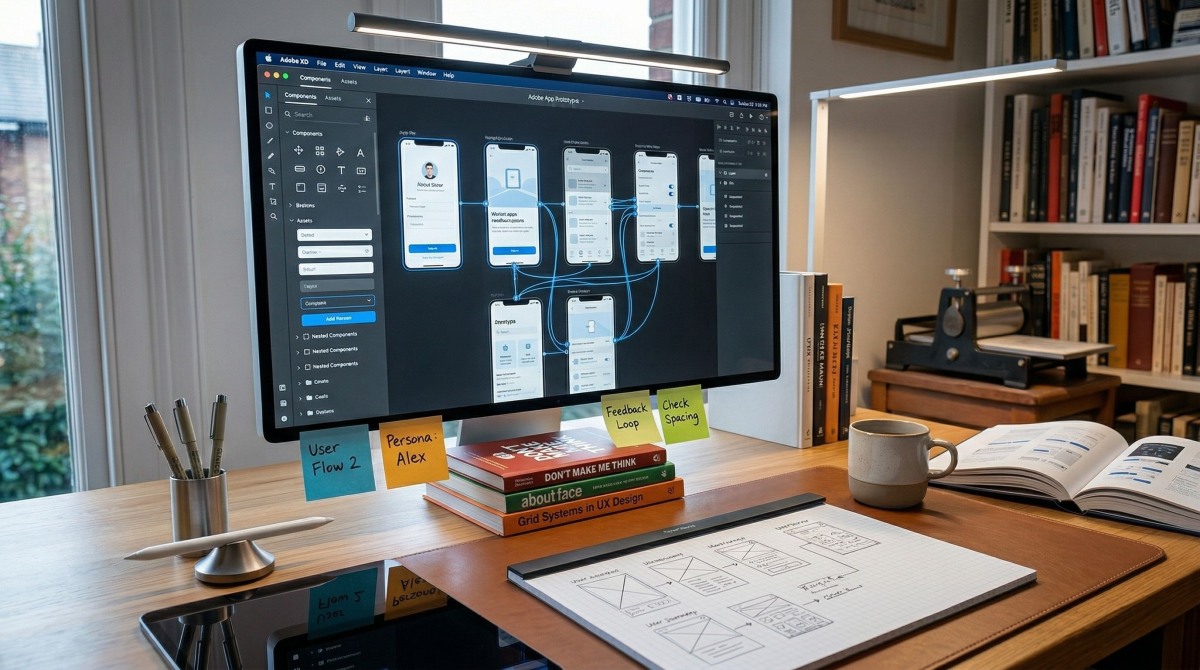
Adobe XD Prototipleme ve Animasyon Rehberi: İnteraktif Tasarımlarınızı Canlandırın
Adobe XD, modern kullanıcı deneyimi (UX) ve arayüz (UI) tasarım süreçlerinde vazgeçilmez bir araçtır. Özellikle prototipleme ve animasyon yetenekleriyle, tasarımcıların fikirlerini hızlıca canlı, etkileşimli prototiplere dönüştürmesini sağlar. Bu rehberde, Adobe XD'de prototipleme ve temel animasyon tekniklerini adım adım, pratik örneklerle öğreneceksiniz. İster uygulama, ister web sitesi tasarlıyor olun, bu beceriler kullanıcı testleri ve paylaşılabilir demo sunumları için kritik öneme sahiptir.
Adobe XD’e Giriş: Prototipleme Neden Bu Kadar Önemli?
Prototipleme, statik tasarım katmanlarını, tıklanabilir butonlar, sayfa geçişleri ve hareketli efektlerle donatılmış, işlevsel bir simülasyona dönüştürme sürecidir. Adobe XD, bu süreci diğer araçlara kıyasla daha hızlı ve entegre bir şekilde sunar. Tasarımınızı "canlı" hale getirmek, hem müşteriler hem de geliştiricilerle iletişimi kökten değiştirir. Bir düğmeye tıklandığında ne olacağını görmek, tasarım kararlarını kanıtlamanın en etkili yoludur.
Adobe XD Arayüzünü Tanıyın
Prototiplemeye başlamadan önce, arayüzü anlamak zaman kazandırır. Ana pencerede Tasarım (Design) ve Prototip (Prototype) panelleri bulunur.
Prototip Oluşturma Temelleri: İlk Adımlar
Prototipleme süreci, birbirine bağlanacak ekranlarınızın (sanat tahtaları - artboards) hazır olmasıyla başlar.
Sanat Tahtalarınızı ve Nesneleri Hazırlayın
- Ekran Boyutunu Seçin: Yeni bir dosya oluştururken, tasarladığınız platforma (Web, iOS, Android, Özel) uygun sanat tahtası boyutunu seçin.
- Tasarımınızı Tamamlayın: Tüm arayüz elementlerinizi (üstbilgi, navigasyon, içerik alanları, altbilgi) Tasarım modunda, katmanlarla düzenleyerek hazırlayın. Bu aşamada her nesnenin benzersiz bir adı (örneğin, `btn-login`, `hero-image`) olması, prototipleme sırasında bulmayı kolaylaştırır.
- Katmanları Düzenleyin: Katmanlar panelini kullanarak nesneleri mantıksal gruplara ayırın. Örneğin, bir giriş formunu tek bir grup veya bileşen (Component) olarak oluşturun.
Nesneleri Birbirine Bağlama: Prototipin Kalbi
Tasarımınız hazır olduğunda, artık onları canlandırma zamanı.
Adım Adım Bağlantı Kurma
- Prototip Moduna Geçin: Sağ üst köşedeki Prototip sekmesine tıklayın.
- Başlangıç Noktası Belirleyin: Prototipinizin başlayacağı ekranı seçin. Bu ekranın sağ üst köşesinde yeşil bir daire (başlangıç noktası) belirecektir.
- Bağlantıyı Oluşturun: Bağlamak istediğiniz hedef nesneyi (örneğin, "Giriş Yap" butonunu) seçin. Nesnenin sağında veya etrafında mavi bir daire belirecektir. Bu daireyi, tıklandığında açılacak olan hedef sanat tahtasına sürükleyin.
- Etkileşimi Ayarlayın: Bağlantıyı bıraktığınızda bir bağlantı ayarları penceresi açılır.
Animasyonlarla Canlandırma: Auto-Animate ve Mikro Etkileşimler
Adobe XD'in en güçlü animasyon özelliği Auto-Animate'dir. Bu özellik, aynı nesnenin veya grubun farklı durumları (konum, boyut, dönüşüm, opaklık) arasındaki farkı otomatik olarak "ruhlandırır" ve akıcı bir animasyon oluşturur.
Auto-Animate ile Nesne Durum Değiştirme Animasyonu
- İlk Durumu Oluşturun: Bir sanat tahtanızda, animasyonlu olacak nesneyi (örneğin, bir kart veya menü öğesi) ilk konumunda ve boyutunda tasarlayın.
- İkinci Durumu Oluşturun: Aynı nesneyi (gruplamayı unutmayın!) kopyalayıp, farklı bir sanat tahtasına yapıştırın. Bu ikinci sanat tahtada, nesnenin animasyon sonundaki final durumunu ayarlayın. Örneğin:
- Bağlantıyı Kurun ve Auto-Animate'yi Seçin: İlk durumdaki nesneyi seçin, ikinci durumdaki sanat tahtasına bağlantı kurun (yukarıdaki gibi). Geçiş ayarları penceresinde, Geçiş türü olarak Auto-Animate'yi seçin.
- Ayarları İnceleyin:
Örnek: Bir "Beğen" butonunun (kalp ikonu) boyutunun büyüyüp renk kazandığı, ardından küçüldüğü bir animasyon yapabilirsiniz. İlk durumda küçük gri bir kalp, ikinci durumda büyük kırmızı bir kalp olacak şekilde ayarlayın. Auto-Animate bu iki durum arasındaki tüm değişimleri otomatik olarak animasyonlaştıracaktır.
Dizi Halinde Animasyonlar ve Zamanlayıcılar
Birden fazla nesnenin sırayla hareket etmesini istiyorsanız, Zamanlayıcı (Timer) özelliğini kullanabilirsiniz. Bir geçişin (Auto-Animate veya başka bir tür) tetiklenmesini, bağlantı kurulduktan sonra belirli bir süre (örneğin 0.5s) bekleyerek yapabilirsiniz. Bu, ardışık mikro etkileşimler oluşturmak için idealdir.
Gelişmiş Prototip Özellikleri: Gerçekçiliği Artırın
Ses Efekti Ekleme
Bir butona tıklandığında veya ekran değişiminde ses çalmak isterseniz, bağlantı ayarları penceresinde Tetleyici'yi ses veya Aksiyon'u Ses Çal olarak seçin. XD içindeki seslerden seçebilir veya kendi ses dosyanızı (mp3, wav) yükleyebilirsiniz.
Durumlu Bileşenler (States) ile Dinamik Arayüzler
XD, bir bileşenin (Component) farklı durumlarını (States) tanımlamanıza olanak tanır. Örneğin, bir düğme için Normal, Üzerinde (Hover) ve Basılı (Pressed) durumları oluşturabilirsiniz. Bu durumlar arasında geçişleri Auto-Animate ile çok güzel animasyonlayabilirsiniz. Bileşen panelinde bir bileşen seçip sağ tıklayarak Durum Ekle seçeneğini bulun.
Dış Bağlantılar (External Links)
Prototipinizin dışındaki bir URL'ye (örneğin, bir blog yazısına veya ana sayfaya) yönlendirmek için, bağlantı kurarken Aksiyon olarak Dış Bağlantı'yı seçin ve URL'yi girin.
Prototipinizi Test Edin ve Paylaşın
Tasarımınızı tamamladıktan sonra mutlaka test edin.
- Önizleme (Preview): Sağ üstteki yeşil Önizleme düğmesine tıklayarak veya klavyenizde `Cmd/Ctrl + Enter` tuşlarına basarak prototipinizi tarayıcıda canlı olarak görüntüleyin. Tıklamalar, sürüklemeler ve animasyonları test edin.
- Paylaşma (Share): Paylaş (Share) sekmesine gidin. Bir görsel bağlantısı (link) oluşturabilir veya prototipi indirerek (APK, IPA, Web) doğrudan cihazlarda test etmek için kullanabilirsiniz. Geliştiriciye Aktar seçeneği, geliştiricilerin kodlamaya başlamak için ihtiyaç duyduğu tüm vurguları, ölçekleri ve asset bilgilerini içeren bir paket oluşturur.
Prototipleme ve Animasyon için İpuçları ve En İyi Uygulamalar
Sık Sorulan Sorular
Adobe XD prototipleme için ücretsiz mi? Evet, Adobe XD'in temel prototipleme, tasarım ve bileşen oluşturma yetenekleri ücretsiz bir "Starter" planı kapsamındadır. Daha gelişmiş özellikler (örneğin, daha fazla paylaşım, geliştirici modunun tüm özellikleri) için ücretli planlar mevcuttur.
Prototipimdeki animasyonlar gerçek cihazlarda da çalışır mı? Evet, Adobe XD mobil (iOS/Android) ve masaüstü (Windows/macOS) uygulamaları veya web tarayıcıları üzerinden önizleme yaptığınızda, Auto-Animate gibi tüm prototipleme ve animasyon efektleri doğru şekilde çalışır.
Birden fazla sanat tahtası arasında geçiş yapabilir miyim? Kesinlikle. Prototip bağlantılarını herhangi bir sanat tahtasından herhangi bir başka sanat tahtasına kurabilirsiniz. Bu, karmaşık, çok sayfalı uygulama akışları oluşturmanıza olanak tanır.
Prototipimdeki her şeyi tamamen animasyonlandırmak zorunda mıyım? Hayır. En temel prototiplerde, sadece tıklama (Tap) tetikleyicisi ve "Ani Geçiş" (Instant Transition) kullanarak basit sayfa değişimleri yapabilirsiniz. Animasyonlar, deneyimi zenginleştirmek için kullanılır, zorunlu değildir.
Auto-Animate ile yaptığım animasyonların performansı nasıl? Modern tarayıcılar ve mobil cihazlarda oldukça iyi çalışır. Ancak, aynı anda çok sayıda karmaşık Auto-Animate (örneğin, 20'den fazla nesnenin aynı anda farklı yollarla hareket etmesi) içeren bir prototip, düşük donanımlı cihazlarda takılmalara neden olabilir. Bu nedenle, animasyonlarınızı anlamlı ve kontrollü tutun.
Sonuç
Adobe XD, prototipleme ve animasyon dünyasında devrim yaratmıştır. Önceki araçlara kıyasla daha hızlı öğrenilebilir, daha akıcı çalışır ve tasarımcı ile geliştirici arasındaki köprüyü daha sağlam kurar. Bu rehberde ele aldığımız temel bağlantı kurma, Auto-Animate ve durumlu bileşenler gibi tekniklerle, artık statik mockup'larınızı bırakıp, kullanıcıların etkileşime girebileceği, gerçekçi ve ikna edici prototiplere odaklanabilirsiniz. Unutmayın, prototipinizin amacı iletişim kurmaktır. İyi prototipleme, tasarımınızın kalitesini ve kullanıcı odaklı yaklaşımınızı doğrudan yansıtır.
Hadi başlayın! Adobe XD'i açın, basit bir iki ekranlık akış oluşturun, iki butonu birbirine bağlayın ve ardından Auto-Animate ile bir kartın açılıp kapanmasını deneyin. Pratik yapmak, bu becerileri en hızlı öğrenme yoludur. Tasarım yolculuğunuzda prototipleme, artık bir seçenek değil, zorunlu bir adım.
Daha fazla tasarım kaynağı için: fatmadesign.com | fatmadesign.com.tr