Photoshop ile Profesyonel Görsel Tasarım: Kapsamlı Bir Akademik Rehber
Dijital görsel iletişim çağında, Adobe Photoshop endüstri standardı olarak konumlanan ve piksel tabanlı düzenleme süreçlerinin temelini oluşturan çok disiplinli bir yazılımdır. Bu metin, yazılımın teknik mimarisini, akademik tasarım prensiplerini ve profesyonel iş akışlarını sistematik bir çerçevede ele alarak, okuyucunun teorik bilgi ile pratik uygulamayı sentezlemesini hedeflemektedir. Gelişmiş araç setleri ve yıkıcı olmayan (non-destructive) düzenleme felsefesi, Photoshop'ı yalnızca bir fotoğraf düzenleyici olmaktan çıkarıp, görsel üretim ekosisteminin merkezine yerleştirmektedir.
Photoshop'ın Temel Yapı Taşları ve Arayüz Mimarisi
Adobe Photoshop, raster (piksel tabanlı) görsel işlemenin en olgun örneklerinden birini sunar ve bu yapı, yazılımın akademik ve profesyonel kullanımını doğrudan etkiler. Piksel, dijital görüntünün en küçük adreslenebilir bileşeni olup; her bir pikselin renk, parlaklık ve alfa (şeffaflık) kanalları, bit derinliği (bit depth) parametreleriyle tanımlanır. 8-bit, 16-bit ve 32-bit modları arasındaki ayrım, yalnızca dosya boyutunu değil, aynı zamanda tonal geçişlerin sürekliliğini, gölge detaylarının korunma kapasitesini ve renk gamı işleme hassasiyetini belirler. Akademik bir perspektiften bakıldığında, doğru bit derinliği seçimi, özellikle yüksek dinamik aralıklı (HDR) görüntü işleme, bilimsel görselleştirme ve baskı öncesi hazırlık süreçlerinde kritik bir rol oynar.
Yazılımın arayüz mimarisi, modüler panel yapısı, özelleştirilebilir çalışma alanları (workspaces) ve kısayol tabanlı navigasyon üzerine kuruludur. Profesyonel kullanıcılar, proje türüne göre (fotoğraf retuşu, dijital illüstrasyon, UI/UX mockup veya baskı hazırlığı) farklı panel konfigürasyonları oluşturur. Renk yönetimi, bu mimarinin en hassas bileşenidir. sRGB, Adobe RGB ve CMYK çalışma uzayları (working spaces), görüntünün hangi çıktı ortamında kullanılacağına göre bilinçli olarak seçilmelidir. Örneğin, web tabanlı projelerde sRGB IEC61966-2.1 standartları kabul görürken, yüksek kaliteli fotoğraf baskılarında Adobe RGB (1998) veya daha geniş gamlı ProPhoto RGB tercih edilir. Renk profillerinin gömülü olmadığı durumlarda, yazılım varsayılan bir profil atayarak renk kaymalarına yol açabilir; bu nedenle `Edit > Color Settings` menüsü üzerinden tutarlı bir renk yönetimi politikası oluşturmak, akademik ve ticari projelerde zorunlu bir disiplindir.
Ayrıca, performans optimizasyonu da arayüz mimarisinin ayrılmaz bir parçasıdır. Scratch disk yapılandırması, bellek tahsisi, GPU hızlandırma (OpenCL/CUDA desteği) ve geçmiş durumları (history states) limiti, yazılımın büyük çözünürlüklü dosyalarda takılmadan çalışmasını sağlar. Profesyonel bir çalışma akışında, kullanıcılar genellikle 50-100 arası history state ayarlar, otomatik kaydetme sıklığını 10-15 dakikaya indirger ve birincil/ikincil scratch diskleri farklı fiziksel sürücülere yönlendirir. Bu teknik ayarlamalar, yalnızca verimliliği artırmakla kalmaz, aynı zamanda veri kaybı riskini minimize ederek akademik projelerde tekrarlanabilirlik ve veri bütünlüğü ilkelerini destekler.
Katman Yönetimi ve Non-Destructive Editing Felsefesi
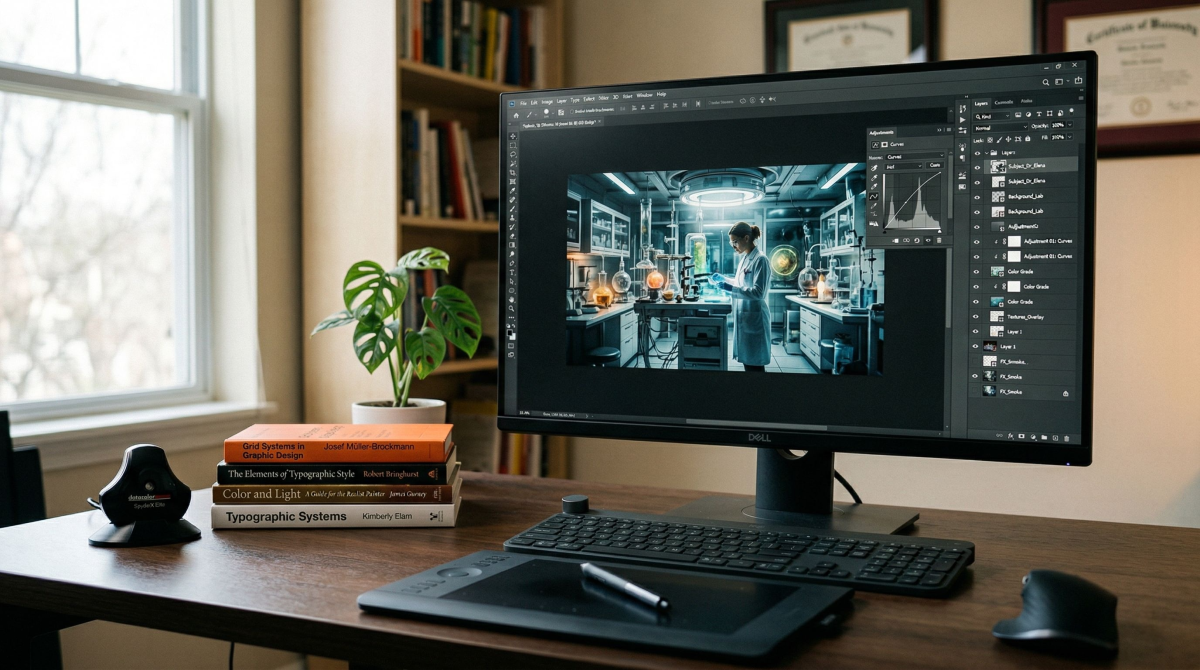
Photoshop ekosisteminin en temel paradigması, katman (layer) tabanlı çalışma yapısıdır. Katmanlar, görsel bileşenlerin uzamsal ve mantıksal olarak birbirinden izole edilmesini sağlayan dijital katmanlardır. Bu yapı, tasarım süreçlerinde iteratif gelişimi, versiyon kontrolünü ve istemci revizyonlarının yönetilebilirliğini mümkün kılar. Akademik tasarım eğitiminde, katman yönetimi yalnızca teknik bir beceri değil, aynı zamanda görsel hiyerarşi kurma ve kompozisyonel düşünme yetisinin somut bir yansıması olarak ele alınır.
Yıkıcı olmayan düzenleme (non-destructive editing), modern görsel üretim metodolojisinin temel taşıdır. Bu felsefe, orijinal piksel verisini koruyarak tüm düzenleme işlemlerini ayrı katmanlar, akıllı filtreler veya ayar katmanları (adjustment layers) üzerinden gerçekleştirmeyi öngörür. Örneğin, `Image > Adjustments` menüsü üzerinden doğrudan uygulanan `Curves` veya `Levels` işlemleri, piksel verisini kalıcı olarak değiştirir ve geri dönüşü zorlaştırır. Oysa `Layer > New Adjustment Layer` yoluyla oluşturulan eğri veya seviye katmanları, orijinal görüntüyü etkilemeden tonal düzeltmeler yapmaya olanak tanır. Bu yaklaşım, özellikle akademik araştırmalarda, arşivsel fotoğraf restorasyonunda ve uzun soluklu ticari projelerde vazgeçilmezdir.
Katman karışım modları (blending modes), piksel değerlerinin matematiksel olarak nasıl etkileşime gireceğini tanımlar. Multiply modu, üst katmandaki koyu tonları alt katmanla çarparak gölgeleri yoğunlaştırırken; Screen modu, açık tonları toplayarak aydınlatma efektleri yaratır. Overlay ve Soft Light modları ise kontrastı artırarak dokusal bütünlük sağlar. Bu modların doğru kullanımı, görsel anlatımda derinlik, atmosfer ve duygusal ton belirlemede kritik rol oynar. Profesyonel kullanıcılar, karışım modlarını genellikle opaklık (opacity) ve dolgu (fill) değerleriyle birlikte ayarlayarak ince tonal kontroller elde eder. Katman grupları, isimlendirme standartları ve renk etiketleri kullanmak, 50+ katmandan oluşan karmaşık projelerde navigasyon süresini %40-60 oranında azaltabilir.
Akıllı Nesneler ve Maskeleme Teknikleri
Akıllı nesneler (smart objects), Photoshop'ın yıkıcı olmayan düzenleme felsefesinin en güçlü uygulamalarından biridir. Bir raster veya vektör katmanı akıllı nesneye dönüştürüldüğünde, orijinal veri içeriği kapsüllenir ve tüm ölçekleme, döndürme, perspektif veya filtre uygulamaları bu kapsül üzerinden gerçekleştirilir. Bu sayede, bir nesneyi %300 büyütüp ardından %10 küçültmek, kalite kaybına yol açmaz; çünkü yazılım her zaman orijinal çözünürlüğe referans verir. Bağlantılı (linked) ve gömülü (embedded) akıllı nesneler arasındaki ayrım, iş birliği gerektiren projelerde özellikle önemlidir. Bağlantılı nesneler, harici dosyalarla senkronize çalışarak güncellemelerin tüm projeye anında yansımasını sağlar.
Maskeleme (masking), görsel bileşenlerin seçici olarak görünür veya gizli hale getirilmesini sağlayan temel bir tekniktir. Katman maskeleri, 8-bit gri tonlamalı bir harita üzerinde çalışır: siyah pikseller tamamen gizler, beyaz pikseller tamamen gösterir ve gri tonlar yarı şeffaflık geçişleri oluşturur. Bu matematiksel ilişki, yumuşak kenarlar, gölge geçişleri ve kompozit görüntülerde doğal entegrasyon sağlamak için kullanılır. Vektör maskeleri ise Pen aracı veya şekil katmanlarıyla oluşturulur ve çözünürlükten bağımsız keskin kenarlar sunar. Kıl, kürk veya şeffaf cam gibi karmaşık yapılar için `Select and Mask` çalışma alanı, kenar algılama, akıllı yarıçap (smart radius) ve dekontaminasyon renk ayarları sunar. Profesyonel bir ipucu olarak, silgi (eraser) aracı yerine her zaman katman maskesi kullanmak, projenin gelecekteki revizyonlara açık kalmasını ve akademik standartlara uygun arşivlenmesini sağlar.
Nasıl Yapılır? Adım Adım Rehber
Adım 1: Profesyonel Çalışma Alanı ve Renk Yönetimi Konfigürasyonu Yeni bir projeye başlarken, ilk adım yazılımın teknik altyapısını proje gereksinimlerine göre yapılandırmaktır. `Edit > Preferences > Color Settings` menüsünden uygun çalışma uzayı seçilir (web için sRGB, baskı için CMYK U.S. Web Coated v2 veya FOGRA39). `View > Proof Setup` ile hedef çıktı profili simüle edilir ve `View > Gamut Warning` aktif hale getirilerek renk dışı taşmalar önceden tespit edilir. Ardından, `Window > Workspace > New Workspace` ile paneller düzenlenir, `Edit > Preferences > Performance` kısmında RAM tahsisi %70-80, history states 50+ ve scratch diskler boş alanı bol olan SSD sürücülere yönlendirilir. Bu konfigürasyon, projenin başından sonuna kadar renk tutarlılığı ve sistem stabilitesi sağlar.
Adım 2: Non-Destructive Temel Düzeltme ve Katman Yapısının İnşası Görsel içe aktarıldıktan sonra, arka plan katmanı sağ tıklanarak `Convert to Smart Object` seçeneği ile dönüştürülür. Temel tonal düzeltmeler için `Layer > New Adjustment Layer > Curves` ve `Levels` katmanları eklenir. Her düzeltme katmanı, hedefe özel maskeleme ile sınırlandırılır; örneğin, yalnızca gölge bölgelerini aydınlatmak için Levels katmanının maskesi siyaha boyanır ve beyaz fırça ile gerekli alanlar açılır. Karışım modları, `Multiply` veya `Screen` ile kontrast dengesi sağlanırken, opaklık değerleri %20-60 aralığında tutularak doğal geçişler korunur. Katmanlar, `Background`, `Retouching`, `Color Grading` ve `Effects` gibi mantıksal gruplara ayrılır ve her katmana açıklayıcı isimler verilir.
Adım 3: İleri Düzey Maskeleme ve Çıktı Optimizasyonu Kompozit veya retuş projelerinde, `Select Subject` veya `Object Selection` araçları ile temel seçim yapılır ve `Select and Mask` alanına girilir. `Refine Edge Brush` ile karmaşık kenarlar taranır, `Shift Edge` ve `Contrast` değerleri %10-15 aralığında ayarlanarak yapay kenar keskinliği önlenir. `Output To: Layer Mask` seçilerek maske otomatik uygulanır. Son aşamada, `File > Export > Export As` menüsünden format seçilir: web için PNG-24 (şeffaflık gerekiyorsa) veya JPEG (kalite 80-90), baskı için TIFF (LZW sıkıştırma, ICC profili gömülü). `Save for Web (Legacy)` ile dosya boyutu ve renk profili optimize edilir. Meta veriler (EXIF, IPTC) korunarak çıktı alınır ve proje `.PSD` veya `.PSB` formatında yedeklenir.
Sık Sorulan Sorular
Photoshop ile vektörel grafik tasarımı yapmak teknik olarak mümkün müdür? Photoshop, temel düzeyde Pen aracı, şekil katmanları ve tipografi araçları aracılığıyla vektör tabanlı çizimlere olanak tanır; ancak yazılımın çekirdek mimarisi raster işleme üzerine kuruludur. Vektör nesneleri, Photoshop içinde çözünürlükten bağımsız olarak ölçeklenebilir ve dışa aktarılabilir (SVG, EPS, PDF). Ancak, karmaşık vektör kompozisyonları, çoklu katmanlı ikon setleri veya tipografik logolar için Adobe Illustrator endüstri standardıdır. Photoshop'taki vektör çalışmaları, genellikle UI elementleri, basit infografikler veya fotoğraf üzerine yerleştirilecek tipografik düzenlemelerle sınırlı tutulmalıdır. Vektör katmanları rasterleştirildiğinde (rasterize), piksel tabanlı yapıya dönüşür ve ölçekleme hassasiyeti kaybolur.
Düşük donanımlı sistemlerde Photoshop performansını nasıl optimize edebilirim? Donanım kısıtlamaları, aşağıdaki akademik ve teknik yaklaşımlarla minimize edilebilir: İlk olarak, `Edit > Preferences > Performance` bölümünde GPU hızlandırma `Basic` moduna alınır veya sorun devam ederse tamamen devre dışı bırakılır. History states 20-30 aralığına düşürülür ve scratch disk yalnızca en hızlı SSD'ye yönlendirilir. Arka planda çalışan gereksiz paneller (`Window` menüsünden kapatılabilir) ve otomatik senkronizasyon özellikleri devre dışı bırakılır. Çalışma sırasında, yüksek çözünürlüklü görseller yerine `%50` veya `%25` önizleme modunda çalışmak, RAM tüketimini önemli ölçüde azaltır. `Edit > Purge > All` komutu ile önbellek temizlenir ve `File > Scripts > Purge Memory` düzenli aralıklarla çalıştırılır. Ayrıca, güncel grafik sürücüleri ve yazılım güncellemeleri, bellek sızıntılarını ve uyumsuzlukları giderir.
Sonuç
Photoshop, yalnızca bir yazılım değil, görsel iletişim disiplinlerinin teorik ve pratik kesişim noktasında konumlanan kapsamlı bir üretim platformudur. Bu rehberde ele alınan arayüz mimarisi, non-destructive felsefe, akıllı nesne kullanımı ve ileri maskeleme teknikleri, profesyonel iş akışlarının temel yapı taşlarını oluşturur. Akademik bir perspektiften bakıldığında, teknik becerilerin ötesine geçerek kompozisyonel düşünce, renk bilinci ve disiplinli dosya yönetimi alışkanlıkları edinmek, sürdürülebilir tasarım pratiğinin anahtarıdır. Yapay zeka destekli özellikler (Generative Fill, Neural Filters) iş süreçlerini hızlandırsa da, temel piksel matematiği ve katman hiyerarşisi bilgisi, yaratıcı kontrolü ve çıktı kalitesini garanti altına alır. Kendi tasarım yolculuğunuzu akademik disiplin ve pratik uygulama ile şekillendirmek için bu rehberdeki prensipleri projelerinize entegre edin. Detaylı Photoshop eğitim setlerimize erişmek, proje dosyalarınız için profesyonel geri bildirim almak ve güncel teknik atölyelere katılmak için resmi iletişim kanallarımız üzerinden kayıt işlemlerinizi başlatabilirsiniz.
Daha fazla tasarım kaynağı için: fatmadesign.com | fatmadesign.com.tr