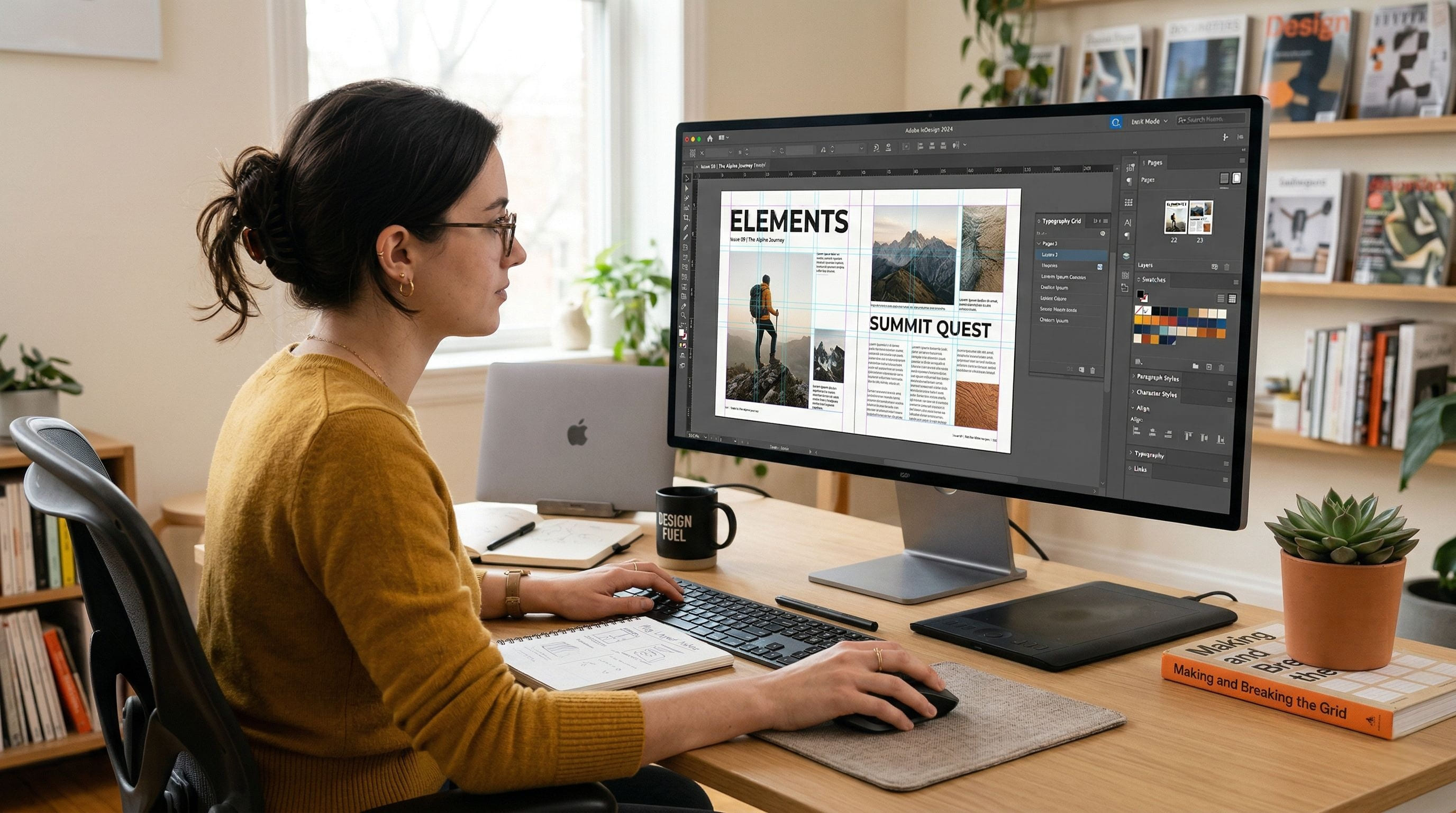
InDesign Hakkında Bilinmesi Gerekenler: Profesyonel Tasarım Rehberi
Adobe InDesign, yayıncılık ve çok sayfalı tasarım süreçlerinin vazgeçilmez standardı haline gelmiş profesyonel bir masaüstü yayıncılık (DTP) yazılımıdır. Bu rehberde, InDesign hakkında bilinmesi gerekenler başlığı altında arayüzden tipografiye, dosya yönetiminden baskı hazırlığına kadar tüm kritik detayları adım adım inceleyeceğiz. İster yeni başlayan bir tasarımcı olun, ister mevcut iş akışınızı sistematikleştirmek isteyin, bu yazı size pratik, uygulanabilir ve sektör standartlarına uygun bir yol haritası sunacak.
InDesign Nedir ve Neden Tercih Edilmeli?
InDesign, temelde çok sayfalı görsel ve metinsel içeriklerin düzenlenmesi, birleştirilmesi ve yayınlanmasına yönelik geliştirilmiş bir yerleşim (layout) programıdır. Photoshop piksel tabanlı görsel düzenlemeler için, Illustrator vektörel çizim ve logo tasarımı için idealken; InDesign bu iki programın ürettiği varlıkları bir araya getirip tutarlı, okunabilir ve baskıya/dijital yayına hazır hale getiren "şemsiye" yazılımdır. Sektörde dergi, kitap, broşür, katalog, rapor, e-kitap ve etkileşimli PDF hazırlığı için standarttır.
Neden tercih edildiğini anlamak için üç temel avantaja odaklanmalıyız: Birincisi, stil tabanlı çalışma mantığı. Manuel formatlama yerine paragraf ve karakter stilleri kullanarak onlarca sayfalık belgelerde tek tıkla güncelleme yapabilirsiniz. İkincisi, ana şablon (master page) sistemi. Üstbilgi, altbilgi, sayfa numaraları ve tekrarlayan grafik öğeleri tek bir yerde tanımlayıp tüm dökümana otomatik yayabilirsiniz. Üçüncüsü, bağlantı (link) tabanlı dosya yönetimi. Görselleri belgeye gömmek yerine dışarıdan referans alarak dosya boyutunu minimal tutar, kaynak görsel güncellendiğinde yerleşimi otomatik yenilersiniz. Bu yapı, profesyonel iş akışında hata payını sıfıra indirir ve revizyon süreçlerini inanılmaz hızlandırır.
Temel Arayüz ve Çalışma Mantığı
InDesign'ı verimli kullanmanın ilk adımı, arayüzü amaca göre yapılandırmaktır. Varsayılan çalışma alanı karmaşık gelebilir, ancak `Window > Workspace` menüsünden "Essentials" veya "Typography" gibi ön ayarlar seçebilir, kendi panel düzeninizi `New Workspace` ile kaydedebilirsiniz. Temel panelleri her zaman görünür tutun: Pages (Sayfalar), Layers (Katmanlar), Links (Bağlantılar), Paragraph/Character Styles (Stiller), Swatches (Renkler) ve Properties (Özellikler).
Belge kurulumunda `File > New > Document` penceresi kritik önem taşır. Facing Pages (Karşılıklı Sayfalar) seçeneği, ciltli veya kitap formatı tasarımlarda sol-sağ sayfa ayrımlarını otomatik yönetir. Margins (Kenar Boşlukları), Bleed (Taşma Payı) ve Slug (Üretim Notları) alanlarını doğru ayarlamak, baskı öncesi hataların %90'ını önler. Standart bir ofset baskı için 3 mm bleed ve 10-15 mm margin başlangıç noktasıdır. Izgara (Grid) ve Kılavuz (Guide) kullanımı ise hizalama disiplini sağlar. `Layout > Create Guides` ile otomatik ızgara oluşturabilir, `Ctrl/Cmd + ;` ile kılavuzları açıp kapatabilirsiniz. Baseline Grid (Taban Çizgisi Izgarası), çoklu sütunlu metinlerde satır hizasını mükemmel senkronize eder ve profesyonel tipografinin gizli kahramanıdır.
Metin Akışı ve Tipografi Yönetimi
Metin, InDesign'ın kalbidir. Bir metin çerçevesine (`T` aracı) tıklandığında kırmızı "+" işareti görüyorsanız, metin taşmış demektir. Bu durumu çözmek için çerçevenin altındaki çıkış portuna tıklayıp boş bir sayfada yeni bir çerçeve oluşturmanız veya mevcut bir çerçevenin giriş portuna tıklamanız gerekir. Buna "metin akışı" (threading) denir. `Shift + tıklayarak` otomatik akış yapabilir, birden fazla sayfaya metni saniyeler içinde dağıtabilirsiniz.
Asla manuel formatlama yapmayın. `Window > Styles` panellerinden Paragraph Style ve Character Style oluşturun. Başlık, alt başlık, dipnot, alıntı ve gövde metni için ayrı stiller tanımlayın. Stil güncellediğinizde, o stile bağlı tüm metinler otomatik güncellenir. Tipografide altın kurallar şunlardır: Satır uzunluğu 45-75 karakter arasında olmalı, leading (satır aralığı) punto boyutunun 1.2-1.5 katı civarında ayarlanmalı, justified (iki yana yaslı) metinlerde `Justification` ayarlarından word spacing ve letter spacing değerleri optimize edilmeli, `Optical Margin Alignment` açılarak tırnak ve tire gibi karakterler kenar boşluğuna taşınmalıdır. GREP stilleri ile belirli kelimeleri, telefon numaralarını veya e-posta adreslerini otomatik renklendirebilir veya stil atayabilirsiniz. Tipografi sadece güzel font seçmek değil; okunabilirlik, hiyerarşi ve ritim yaratma sanatıdır.
Görsel ve Grafik Entegrasyonu
InDesign'a görsel eklemek `File > Place` (`Ctrl/Cmd + D`) ile yapılır. "Show Import Options" kutusunu işaretleyerek görselin çözünürlük, renk profili ve katman ayarlarını içeri alma aşamasında belirleyebilirsiniz. Görsel yerleştirdikten sonra `Object > Fitting` menüsünden "Fit Content Proportionally" veya "Fill Frame Proportionally" seçenekleriyle kırpma ve hizalama yapabilirsiniz. Unutmayın: InDesign görsel düzenleme yazılımı değildir. Kırpma, renk düzeltmesi veya vektözel düzenleme işlemlerini Photoshop veya Illustrator'da yapıp güncellenmiş dosyayı tekrar InDesign'a bağlayın.
Links (Bağlantılar) paneli, dosya sağlığının kontrol merkezidir. Sarı ünlem işareti "güncelleme bekliyor", kırmızı dur işareti "kayıp dosya" anlamına gelir. Baskı öncesi mutlaka tüm bağlantıları güncelleyin. Renk yönetimi konusunda `Window > Color > Swatches` panelinden CMYK (baskı) ve RGB (dijital) ayrımını net yapın. Pantone (Spot) renkleri kullanıyorsanız, baskı firmasıyla iletişime geçin ve overprint ayarlarını kontrol edin. Preflight paneli (`Window > Output > Preflight`) belgenizi tarar; eksik fontlar, düşük çözünürlüklü görseller, taşma olmayan metinler veya yanlış renk modlarını otomatik raporlar. Baskıya göndermeden önce bu panelin yeşil onay verdiğinden emin olun. Son olarak, dosyayı arşivlemek veya baskıya göndermek için `File > Package` komutunu kullanın. Bu komut, .indd dosyasını, kullanılan fontları, bağlantılı görselleri ve baskı profilini tek bir klasörde toplar. Profesyonel teslimatın olmazsa olmazıdır.
Nasıl Yapılır? Adım Adım Rehber
Adım 1: Belge Kurulumu ve Sayfa Düzeni Yeni bir belge oluşturmak için `File > New > Document` yolunu izleyin. Intent olarak "Print" seçin. Sayfa boyutunu (örneğin A4: 210x297mm), sayfa sayısını (örneğin 16), Facing Pages kutusunu işaretleyin. Margin değerlerini 15mm, Bleed değerlerini 3mm olarak ayarlayın. Columns kısmını ihtiyaca göre (genelde 2 veya 3) belirleyip Gutter (sütun arası) değerini 5mm yapın. Oluştur butonuna bastığınızda, Pages panelinde çift sayfalı bir düzen göreceksiniz. İlk işiniz kılavuzları `Layout > Create Guides` ile otomatik yerleştirmek olsun. Bu adım, tasarımınızın iskeletini oluşturur ve sonraki tüm adımların hizalı ilerlemesini garanti eder.
Adım 2: Ana Şablon (Master Page) Oluşturma Pages panelinin üst kısmında "A-Master" sayfasına çift tıklayın. Buraya ekleyeceğiniz her öğe, bu şablona atanmış tüm sayfalarda otomatik görünür. `Type > Insert Special Character > Markers > Current Page Number` ile otomatik sayfa numarası ekleyin. Üstbilgiye logo, altbilgiye telif hakkı metni veya bölüm adı yerleştirin. Şablonu kaydettikten sonra, Pages panelinden sayfa simgelerine sağ tıklayıp "Apply Master to Pages" diyerek şablonu ilgili sayfalara dağıtın. İleride bir değişiklik yapmanız gerekirse, sadece A-Master'ı düzenlemeniz yeterli olacaktır. Bu, saatler süren manuel düzenleme işini saniyelik bir güncellemeye dönüştürür.
Adım 3: Metin ve Görsel Yerleştirme ile Stil Uygulama Metin akışını başlatmak için `Type Tool` ile bir çerçeve çizin, `File > Place` ile .docx veya .txt dosyanızı seçin ve "Show Import Options" ile stil eşlemesini yapın. Metin taşarsa, çıkış portuna `Shift` basılı tutarak tıklayın ve otomatik akış yapın. Paragraph Styles panelinden "Başlık", "Alt Başlık", "Gövde" stillerini oluşturun ve metni seçip stilleri tek tıkla uygulayın. Görselleri `Ctrl/Cmd + D` ile yerleştirin, `Object > Fitting` ile orantılı sığdırın. Links panelinden eksik veya güncel olmayan dosyaları kontrol edin. Son olarak, Preflight panelini açın, hata yoksa `File > Export > Adobe PDF (Print)` seçeneğiyle baskı ayarlarınızı (bleed dahil) yapıp dışa aktarın. İşlem tamamdır.
Sık Sorulan Sorular
InDesign ile Photoshop arasındaki temel fark nedir? Photoshop, piksel tabanlı görselleri düzenlemek, rötuş yapmak ve kompozit oluşturmak için tasarlanmış bir raster düzenleme yazılımıdır. InDesign ise metin, vektör ve görselleri çok sayfalı bir düzende birleştiren, tipografi ve baskı hazırlığı odaklı bir yerleşim programıdır. İkisi rakip değil, tamamlayıcıdır. Profesyonel iş akışında görseller Photoshop/Illustrator'da hazırlanır, InDesign'da düzenlenir ve yayınlanır.
InDesign dosyaları nasıl PDF olarak dışa aktarılır? `File > Export` menüsünden format olarak Adobe PDF seçin. Baskı için "PDF/X-1a:2001" veya "High Quality Print" ön ayarını kullanın. Marks and Bleeds sekmesinde "Trim Marks" ve "Use Document Bleed Settings" kutularını işaretleyin. Compression sekmesinde çözünürlüğü 300 DPI, renk uzayını CMYK olarak bırakın. Interactive veya e-posta paylaşımı için "Smallest File Size" veya "Interactive PDF" ön ayarları tercih edilebilir. Export butonuna basmadan önce önizleme yapmayı ihmal etmeyin.
Ücretsiz alternatifleri var mı? Evet, Scribus (açık kaynak) ve Affinity Publisher (tek seferlik ödeme) güçlü alternatiflerdir. Canva gibi web tabanlı araçlar da basit broşür ve sosyal medya görselleri için yeterlidir. Ancak InDesign, font yönetimi, GREP otomasyonu, profesyonel preflight, baskı standartları uyumu ve sektör entegrasyonu açısından hâlâ rakipsizdir. Karşılıklı dosya alışverişi, matbaa uyumluluğu ve ekip çalışması gerektiren projelerde InDesign endüstri standardı olmaya devam eder.
Sonuç
InDesign hakkında bilinmesi gerekenler, aslında sadece araç çubuğunu ezberlemek değil; disiplinli bir iş akışı kurmayı, stillerle çalışmayı ve baskı/dijital yayıncılık standartlarını içselleştirmeyi gerektirir. Doğru kurulum, ana şablon kullanımı, bağlantı yönetimi ve preflight kontrolleri, projelerinizi profesyonellik seviyesine taşır. Unutmayın, hız ve tutarlılık manuel çabadan değil, sistemli yaklaşımdan gelir. Bu rehberdeki adımları kendi projelerinizde uygulayarak InDesign'ı sadece bir yazılım değil, verimlilik ortağınız haline getirebilirsiniz. Daha fazla pratik şablon, tipografi kılavuzu ve baskı hazırlığı kontrol listesi için yorumlara "InDesign Rehberi" yazın, size özel kaynakları paylaşalım. Tasarım yolculuğunuzda başarılar!
Daha fazla tasarım kaynağı için: fatmadesign.com | fatmadesign.com.tr